SMS Gratis


Cara Membuat Widget SMS Gratis click here

Senin, 10 Desember 2012

Setelah komputer komputer di hubungkan dengan Switch/Hub, maka langkah berikutnya adalah memberikan alamat jaringan pada komputer komputer tersebut, dengan istilah IP Address.
Untuk XP, silahkan klik gambar dibawah untuk lebih jelasnya,


Langkahnya adalah
  1. Buka explorer, expand bagian control panel dan cari sub Network Connections
  2. Dari daftar network card yang terdeteksi, klik kanan untuk melihat propertiesnya
  3. Dobel klik pada Internet Protokol
  4. Set IP address yang di kehendaki

Untuk Windows 7, jalankan menu Network and Sharing Center, dengan cara klik start, dan ketikkan network , dari list yang muncul, klik Network and Sharing Center tersebut


Dari layar yang tampak, klik change adapter settings, untuk menampilkan network card yang terdeteksi windows
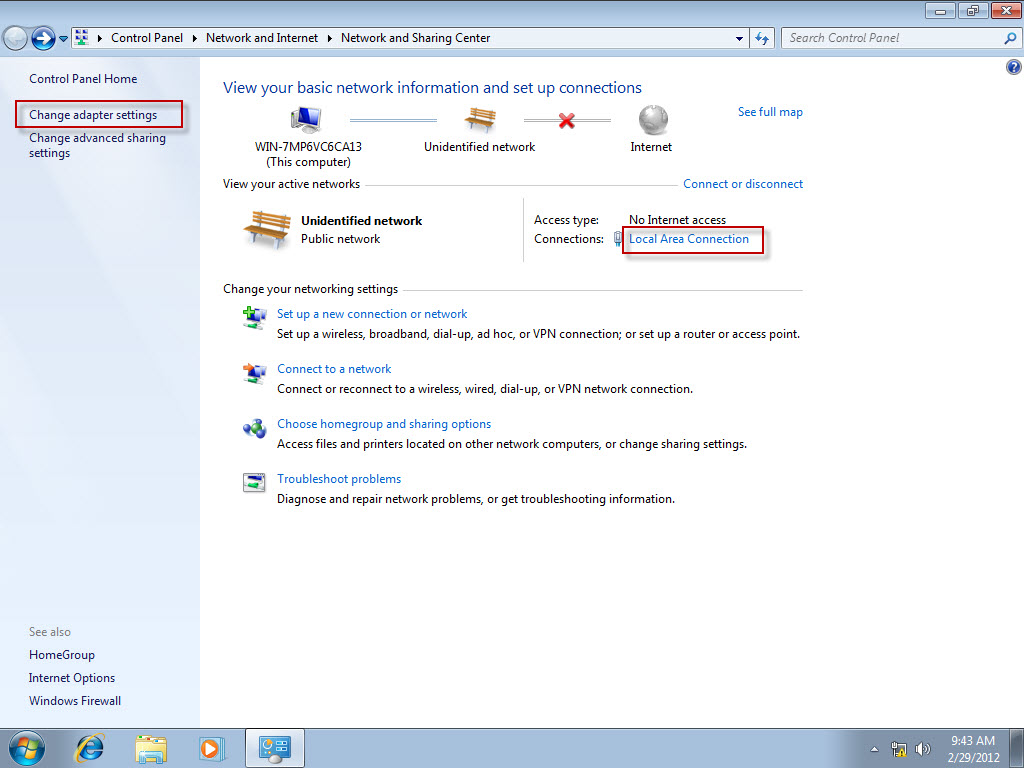

Dari sini mirip dengan langkah di windows XP, klik kanan pada network card yang ingin kita ganti, kemudian lihat propertiesnya, dan dobel klik pada internet protokol (TCP/IPv4) dan isikan IP Address

Format IP address ada 4 segmen, yang diberi istilah subnet, banyak subnet yang bisa digunakan, untuk sederhananya, ambil subnet 192.168.xxx.yyy dimana xxx/yyy adalah angka 1 sampai dengan 254
Untuk kemudahan, berikan yyy = 1 untuk server dan angka berikut untuk klien klien lain
Misal
IP Address = 192.168.17.1
Mask = 255.255.255.0
Gateway = kosong atau alamat ip address server (192.168.17.1)
Jangan gunakan IP Address yang sama untuk dua komputer


Software Klinik Dan Software Apotek
Manajemen Inventori, Rekam medis, Billing dan Kasir/POS, Garansi Error Seumur Hidup Saya !

SUMBER: http://aespesoft.com/2012/03/set-ip/
Bagi yang masih belum tahu langkah2 menginstall windows 8, baik memakai CD/DVD ataupun memakai USB flahdisk, berikut langkah2 untuk menginstall edisi pratinjau pengembang windows 8 dari microsoft. Windows 8 edisi Pengembang adalah versi pra-beta dari microsoft untuk pengujian dan tujuan pengembangan. ini tidak dianjurkan di install pada pc yang masih aktif digunakan.
Jika ada rencana untuk membuat dual booting, pastikan anda menyediakan partisi primer lebih dari 20GB. dan jika ada rencana untuk instalasi bersih, pastikan backup dahulu file2nya kemudian baru diformat harddisk C nya, lalu install bersih windows 8 nya.
  1. Boot komputer anda dengan media instalasi windows 8 Developer.
  2. Mungkin butuh beberapa menit untuk memuat file-file, dan kemudian akan membawa Anda ke layar instalasi. Pilih pilihan yang sesuai dan klik Next.

  3. Sekarang klik pada “Install Now” untuk melanjutkan

  4. centang “Accept the terms and conditions” dan kemudian klik “Next”.

  5. Disini kita bisa memilih opsi apakah ingin meng-upgrade windows kita ke windows 8 Edisi Developer atau ingin melakukan instalasi bersih. Pilih Custom (Advanced) untuk melanjutkan instalasi bersih.

  6. Pada layar ini Anda dapat memilih drive yang ingin Anda instal, di sini kita memiliki kemampuan untuk mengelola disk, format, membuat partisi dll Jika Anda berencana untuk men-setup Dual boot maka Anda dapat memilih drive yang berbeda. Setelah Anda mengkonfigurasi drive klik “Next”

  7. Itu saja sekarang akan dimulai proses instalasi, tunggu sampai selesai yang mengambil waktu 10 menit sampai 1 jam tergantung pada konfigurasi Hardware.

  8. Setelah itu menyelesaikan instalasi Komputer Anda akan reboot dan akan mempersiapkan pengaturan2. Jadi silahkan menunggu beberapa saat.

  9. Sekarang akan membawa Anda untuk mempersonalisasi pengaturan desktop Anda. Silahkan pilih “Express settings” yang pada layarnya tertera keterangan tentang apa saja settingan akan dilakukan.

  10. Tidak seperti sistem operasi lain, pada Windows 8 Anda dapat login menggunakan account Windows Live. Jadi, Anda dapat memasukkan informasi account Windows Live Anda.

  11. Jika tidak ingin menggunakan metode login ini, silahkan klik pada “I don’t want to log in with a Windows Live ID”.

    Anda dapat memilih “Local account” untuk membuat Username dan Password untuk login ke Windows Anda.

    Setelah semua informasi telah dimasukkan, klik “Next”.
  12. Sekarang Windows akan mengkonfigurasi pengaturan Anda


  13. Setelah semuanya di setup, maka kita akan disuguhkan tampilan Desktop Windows 8.
Selamat! Anda sekarang telah berhasil menginstal Windows 8 edisi Pengembang di komputer Anda.

SUMBER: http://www.hong.web.id/tutorial/langkah2-cara-menginstall-windows-8-lengkap-dengan-gambar
Instal Windows 7 Dengan USB
Author: · Published: August 16, 2012 · Category: Sistem Operasi

sudah banyak artikel yang membahas tentang cara-cara menginstall windows melalui USB flashdisk, dan saya pikir gak ada salahnya mencoba trik yang lain, siapa tau ada peningkatan dalam penginstalanya. Menginstal operating system biasanya menggunakan dvd/cd room. Namun untuk notbook edisi sekarang ini biasanya diproduksi tanpa disertai cd/dvd room. Cara ini sangat berguna jika kebetulan dvd room pada laptop/notbook anda mengalami kerusakan dan anda tidak memiliki dvd external.
Persiapan
1. USB Flashdisk berkapasitas minimal 4 Gb, Laptop/PC
2. Master Windows 7
3. Atur urutan posisi booting dengan memilih usb flashdik pada bios anda.

Tahap 1

Nyakakan Laptop/PC anda, kemudian masuk ke command prompt.
1. Klik start-Run-cmd ok


2. Kemudian ketik diskpart (enter).
3. Ketik list disk (untuk melihat daftar disk yang ada).
4. ketik select disk 1 atau select disk 2 tergantung posisi flashdisk. Anda bisa melihat dari ukuran size/kapasitas yang terlihat.
 5. Ketik clean (enter).
6. Ketik create partition primary (enter).
7. Ketik format recommended lalu enter. (tunggu sampai proses format selesai)
8. Ketik active (enter).
9. Ketik exit (enter).

Tahap 2
1. copy master windows 7
2. restart laptop/pc (pastikan anda sudah memilih posisi urutan booting pertama anda pada usb/flashdisk)
3. Selesai. (Selamat meng Instal)
Viewnya..


Kemudian Copy Master Windows 7 dari master DVD windows 7 Anda  kedalam flashdisk
Pastikan file-file windows 7 berada diluar folder seperti gambar dibawah ini.

Trik ini sudah saya jalankan 99% berhasil

Selamat mencoba
Update 17 oktober 2012 (Trial OK)

                                                                                                 
                                                Sumber: http://ilmukomputer.org/2012/08/16/instal-windows-7-dengan-usb/

Senin, 19 November 2012

Cara Menginstall Ubuntu v12.04

Konfigurasi VirtualBox

Install VirtualBox di komputer kamu. Lalu, jalankan VirtualBox. Klik "Baru" untuk memulai konfigurasi VirtualBox.
Lalu, akan keluar jendela "Selamat datang". Klik Next untuk melanjutkan. Langkah berikutnya yaitu memberikan nama untuk OS yang akan kamu install. Berikutnya, pilih Operating System Linux dan pilih Version Ubuntu. Seperti gambar dibawah ini:

Sabtu, 10 November 2012

Penginstalan WindowsXP

                    Cara Instalasi Windows XP

Windows XP Professional
Windows XP adalah suatu sistem pengoperasian (operating system) yang paling banyak dipakai sampai saat ini karena selain kemudahan dalam pemakaiannya Windows XP digunakan sebagai standarisasi pembelajaran yang di pakai oleh sekolahan-sekolahan dan perguruan tinggi pada umumnya.

Untuk melakukan penginstalan windows xp diperlukan ketelitian dan kesabaran dalam prosesnya karena memerlukan waktu yang lumayan lama.

Ada beberapa jenis windows xp diantaranya windows xp professional, Home Edition, Media Center Edition, Tablet PC Edition, Starter Edition, Professional x64 Edition, Professional 64-bit Edition For Itanium.

berikut langkah-langkah yang mudah dan lengkap cara menginstal windows xp :

1.
Siapkan CD WINDOWS XP

2.
Siapkan CD DRIVER MOTHERBOARD

3.
Atur bios terlebih dahulu agar prioritas bootingnya dimulai dari CD(DVD)-ROM, caranya: